・複雑な構成と、毎日変わる価格
・「ランキング1位」を信じていいか不安
・結局どれが「損しないPC」か分からない
ゲーミングPC市場は価格設定が毎日のように変わり構成も複雑です。これでは、初心者が「何を見ればいいのか」分からなくなるのも無理はありません。複雑な構成や毎日変わる価格への不安を解決するため、複数のサイトから最安かつ高コスパなモデルを厳選しました。

この記事を読めば今のあなたが買うべき「1台」が見つかります。
当ブログ独自の算出ルールと注意点

・メモリとSSDのスペックを統一して比較
・カスタム後の「最終支払額」で算出
・新興BTOメーカーの除外
当ブログの本体表示価格は、快適なプレイに必須となる「メモリ32GB・SSD 1TB」へカスタマイズした際の最終支払総額で統一してあります。価格の算出にあたっては、目先の安さよりもメーカーの信頼性を重視し、新興のBTOメーカーは除外いたしました。

初心者には問題の少ないRTX搭載モデルを推奨しています。
納期の営業日計算について
例えば14営業日で出荷とある場合は土日祝日を除いてカウントするため、実際には約3週間から1ヶ月近くかかる計算になります。

大型連休が入ると工場が止まるため、日数だけを見て勘違いしないよう注意が必要です。
当ブログからのお願い
当サイトは、価格・在庫情報の収集において「手動での公式サイト巡回」を徹底しています。自動ツールでは拾いきれないリアルタイムな変動や在庫状況を正確に把握するにはこの方法が最も確実だからです。
自身の調査に加え、読者の皆様から寄せられる有益な情報も検証・反映させることで情報の精度を常に高めています。
今後も「最安モデル」の更新を続けていきますので、もし掲載機種より安い商品があれば、ぜひX(旧Twitter)やお問い合わせフォームよりご連絡ください。検証のうえ記事に反映させていただきます。
最安&高コスパ厳選モデルを今すぐ確認!

・【推奨・初心者向け】NVIDIA (GeForce)
・【中級者・コスパ重視】AMD (Radeon)
・年間の安い時期と代表的セールカレンダー
当サイトではSNSや各メディアの情報に加え、各メーカーの公式サイトを一つずつ手動で巡回することで正確な価格と在庫状況を網羅的に確認しています。
その情報を元に最新市場を踏まえた「今買うべきコスパ最強ゲーミングPC」を表にまとめました。推奨カスタマイズも記載していますので参考にしてください。
※特定のモデルをカスタマイズして安く仕上げる方法を紹介しているため、リンク先の「標準価格」と当サイトの「掲載価格(カスタム後の金額)」が異なります。購入時は一覧表に記載通りのパーツに変更してください。
【推奨・初心者向け】NVIDIA (GeForce)
圧倒的なユーザー数による情報の多さやAI・配信機能の優秀さ、リセールバリューの高さから初心者でも安心して選べる選択肢です。
| 本体価格 | GPU | CPU | メモリ | SSD | 備考欄 |
|---|---|---|---|---|---|
| ark 186,310円 | RTX 5060 | Core i5-14400F | 32GB (16GB×2)にカスタム | 1TB | |
| ark 201,560円 | RTX 5060Tiにカスタム | Ryzen 7 5700X | 32GB (16GB×2)にカスタム | 1TB | |
| ark 211,560円 | RTX 5060Tiにカスタム | Core i5-14400F | 32GB (16GB×2)にカスタム | 1TB | |
| FRONTIER 224,800円 | RTX 5060Ti | Ryzen 7 5700X | 32GB (16GB×2) | 1TB | |
| ヨドバシカメラ 269,800円 | RTX 5070 | Ryzen 7 7700 | 32GB (16GB×2) | 1TB | 即納可能 |
| ark 279,800円 | RTX 5070 | Ryzen 7 9700X | 32GB (16GB×2) | 1TB | |
| ark 310,110円 | RTX 5070 | Ryzen 7 9800X3にカスタム | 32GB (16GB×2) 安いモデルにカスタム | 1TB | |
| ark 398,800円 | RTX 5070Ti | Ryzen 7 9700X | 32GB (16GB×2) | 2TB | |
| ツクモ 409,880円 | RTX 5070Ti | Core Ultra 7 265KF | 32GB (16GB×2) | 2TB | |
| ツクモ 419,980円 | RTX 5070Ti | Ryzen 7 9800X3D | 32GB (16GB×2) | 2TB | 即納可能 |
| ツクモ 433,150円 | RTX 5080にカスタム | Core i7-14700F | 32GB (16GB×2) | 1TB | 電源を850Wにカスタム(強制) |
| ツクモ 479,980円 | RTX 5080 | Ryzen 7 9800X3D | 32GB (16GB×2) | 2TB | 即納可能 |
| FRONTIER 859,800円 | RTX 5090 | Ryzen 9 9950X3D | 64GB (32GB×2) | 2TB |
【中級者・コスパ重視】AMD (Radeon)
AMD(Radeon)はコスパこそ高いもののトラブル対応や相性問題の解決に知識が必要なため玄人向けと言えます。
| 本体価格 | GPU | CPU | メモリ | SSD | 備考欄 |
|---|---|---|---|---|---|
| ark 183,000円 | RX 9060 XTにカスタム | Ryzen 7 5700X | 32GB (16GB×2)にカスタム | 1TB | |
| 駿河屋 199,800円 | RX 9060 XT | Ryzen 7 5700X | 32GB (16GB×2) | 1TB | |
| ツクモ 374,980円 | RX 9070XT | Ryzen 7 9800X3D | 32GB (16GB×2) | 2TB | 即納可能 |
| ark 405,030 円 | RX 9070XTにカスタム | Ryzen 7 9800X3にカスタム | 32GB (16GB×2) | 2TB |
年間の安い時期と代表的セールカレンダー
「周辺機器はAmazonの大型セール」「PC本体は年始の初売りか、夏・秋の決算セール」が狙い目です。
| 時期 | セール・傾向 | 解説 |
|---|---|---|
| 1月 | 初売り・福袋 | 1年で最も割引率が高い |
| 2月 | 新製品発売期 | 発売直後は「ご祝儀価格」で割高 |
| 3月 | 新生活・決算 | 新製品が出たばかりの時期と重なるため価格が下がりきらない |
| 4月 | 新製品の価格安定期 | 新製品の価格が徐々に落ち着き始める準備期間 |
| 5月 | GWセール | 新製品の価格が適正価格に落ち着き始める時期 |
| 6月 | ボーナス前 | 大きなイベント前で価格が安定または下落傾向になる |
| 7月 | 夏ボーナスセール | パーツ価格が底値を打ちやすい時期なのでBTOパソコンも安く買えるチャンスが多い |
| 8月 | 夏休みセール | 7月に続き比較的安価に購入できる時期 |
| 9月 | 半期決算セール | BTOメーカーが半期決算セールを行い、夏セールの流れで狙い目 |
| 10月 | ハロウィンセール | 大きなセールがなく年末に向けた準備期間 |
| 11月 | ブラックフライデー | パーツ・周辺機器が狙い目ですがPC本体は思ったほど下がらない |
| 12月 | 年末・クリスマス | 「1月の初売り」でインパクトを出すために年末はあえて価格を下げず力を温存する傾向 |
「ゲーミングPCを安く買うお得なテクニック」はこちらの記事で詳しく解説しています。
ゲーミングPC購入に必要な予算と推奨ライン
• エントリー:約20万円〜
・ミドルレンジ:約30万円〜
• ハイクラス:約60万円〜
• ウルトラハイエンド:100万円超
今後のゲーミングPC価格は大幅に高騰する見込みがあり、現在の相場の1.5倍から2倍の予算が必要になると予想されるため、価格が下がるのを待たずに購入することが複数の企業やメディアでも推奨されています。
重たいゲームも快適に遊びたいなら25万から30万円、今の流行りゲームが動けばいいなら15万から20万円が一つの目安となります。
【推奨ライン】25万円〜30万円(何でも快適に遊びたい人向け)
最新の重量級タイトルを高画質で快適に遊びたい場合の推奨ライン。
- 推奨グラフィックボード「RTX 5070 Ti」
- このクラスであればWQHD解像度でも高設定で遊べたり、重量級ゲームでも設定を落とさずに快適にプレイすることが見込めます。
【標準ライン】20万円〜25万円(コスパ重視・フルHD向け)
予算を抑えつつ流行りのゲームをある程度きれいに遊びたい人向け。
- 推奨グラフィックボード「RTX 5070」
- フルHD環境であれば重量級タイトルでも高設定〜最高設定で遊べる性能があります。ただし、WQHD以上の高解像度や超重量級ゲームの最高設定ではDLSSなどの活用が必要になる場合があります。
【最低ライン】15万円〜20万円(FPS・軽いゲーム中心)
競技系FPSや画質にこだわらずとりあえず動けばいいという人向け。
- 推奨グラフィックボード「RTX 5060 Ti」
- 軽いゲームや設定を落としたFPSゲームであれば十分快適に動きます。最新の重たいゲームを遊ぶ場合、設定を「低〜中」に落とす必要があったり、画質やフレームレートに妥協が必要になってきます。
最低ラインを下回るスペックなら家庭用ゲーム機を買った方がいいかもしれません。
「現行モデル」を推奨する【3つの理由】
・ゲームの要求スペックは絶対に下がらない
・DLSS・フレーム生成などの最新技術への対応
・「待てば安くなる」とは限らない市場状況
現行モデルを選ぶ本質的な理由は、単なる性能の高さではなく「快適に遊べる期間(PC寿命)の最大化」にあります。年々重くなるゲームに対して余裕を持たせることで買い替えの頻度を抑制。結果として長期的なコストパフォーマンスが向上します。
数千円をケチって旧世代を買うのは非常にコスパの悪い買い方です。
ゲームの要求スペックは下がらない
PCスペックを高く見積もることは「長く使える」という確実なリターンとして返ってきます。ゲームの要求スペックは年々上がり続け、原則として過去に下がったことは一度もありません。
現在の最高スペックでも数年経てば「中級」扱いとなり、相対的な性能は低下していきます。予算を抑えて型落ちを選ぶとすぐに性能不足に陥り、買い替えサイクルが早まるリスクしかありません。
現行モデルを買っておくことで将来発売される重いゲームにも対応できる期間が物理的に伸びます。
DLSS・フレーム生成などの最新技術への対応
現行モデルのグラフィックボードを選ぶ大きなメリットは、DLSS 4.5などの「最新のフレーム生成技術」に対応している点です。これにより、発熱を抑えつつ滑らかな映像体験が可能になります。
今後の重量級タイトルでは単なる基本性能だけでなく、「最新技術の活用」が快適なプレイの絶対条件となります。
「待てば安くなる」とは限らない市場状況
「次世代機が出れば安くなる」という期待は現在の市場では通用しません。新製品は高額で旧モデルも値下がりしないまま在庫切れになるため、安く買えるタイミング自体が来ない可能性があります。
現行モデルを選ぶことは将来的な値上げやスペック不足への「保険」としても機能します。
カスタマイズの必須と優先順位
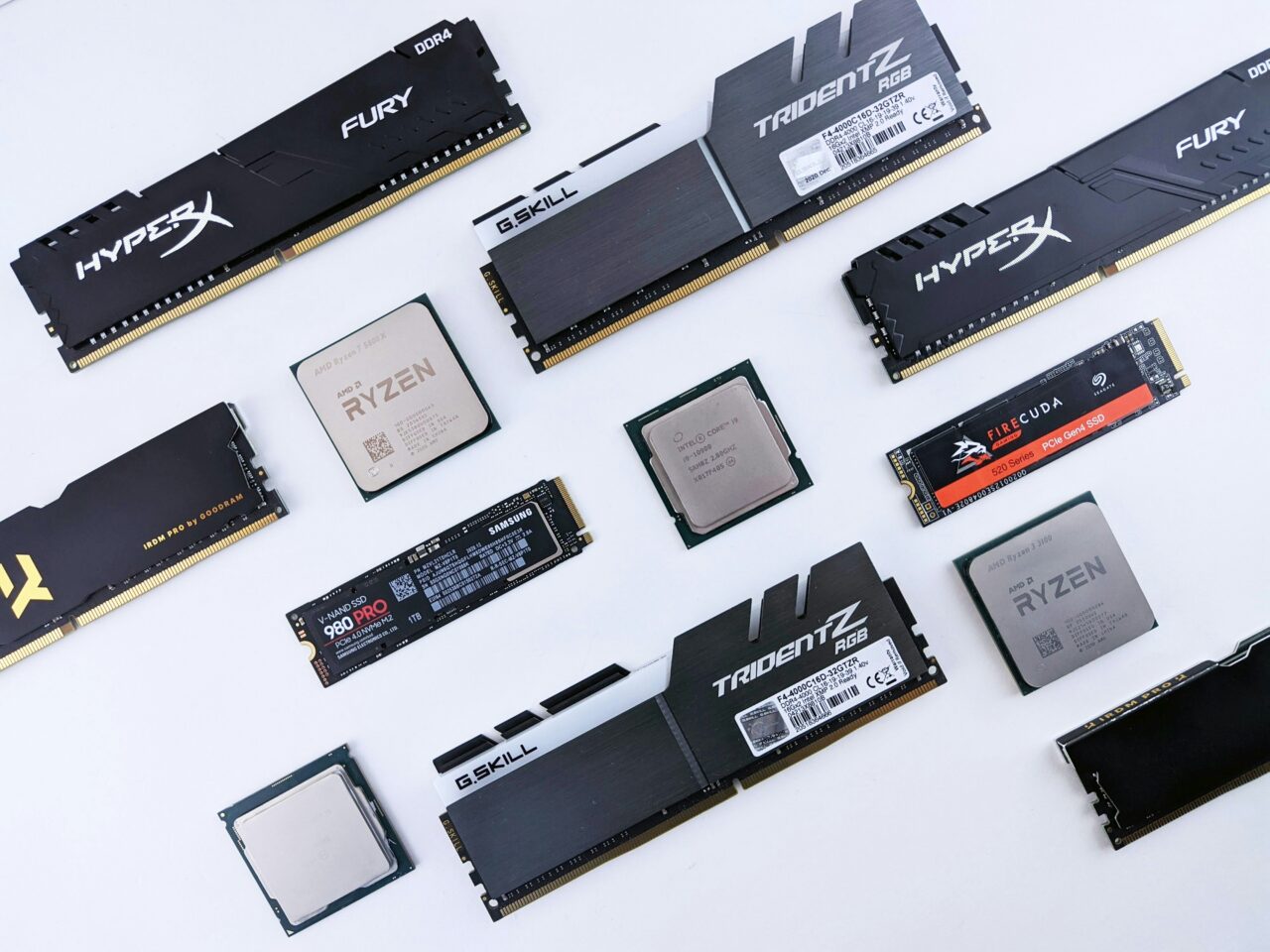
・【優先度:高】メモリ・ストレージ
・【優先度:中】CPUクーラー「空冷・水冷」
・【優先度:低】その他のパーツカスタム
「メモリ32GB (16GB×2)」と「SSD 1TB」を確保することを最優先にしてください。それ以外のカスタマイズは予算が余った場合の贅沢オプションと考えて問題ありません。
また、過剰なカスタマイズをするくらいなら「1つ上のグレードのPC(例えば5060Tiから5070へ)」を検討した方が、結果的にコストパフォーマンスが良くなるケースが多いです。
出荷前の起動テストや保証期間もあるので標準構成のままでもPC自体は動きます。
「ゲーミングPCの耐久年数やパーツの寿命」についてはこちらの記事で詳しく解説しています。
【優先度:高】メモリ・ストレージ
CPUとグラボは『加点』のためのパーツですが、メモリとSSDは『減点』を防ぐためのパーツです。どんなにベンチマークのスコアが高くても、メモリ不足で処理落ちしたり容量不足でゲームをダウンロードできなければ本末転倒です。
この2つだけは購入時にスペックを「固定」してください。
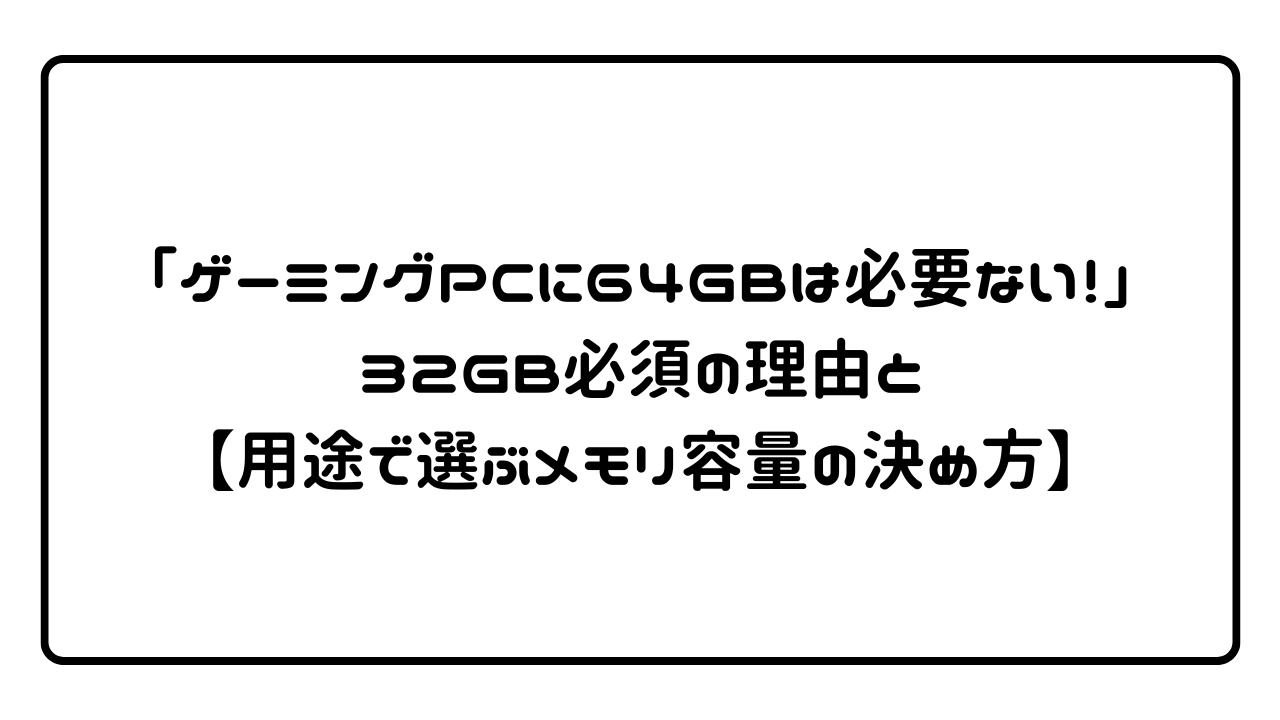
メモリ:32GB (16GB×2枚)
近年のゲームはメモリ消費が激しいため、快適に遊ぶなら32GBへの増設が必須です。その際、性能を最大限引き出すために「32GB×1枚」ではなく、必ず「16GB×2枚(デュアルチャンネル)」の構成を選んでください。
※動画編集や音楽制作などをしない「ほぼゲーム用途」のみであれば64GBは明らかにオーバースペックとなるため不要です。
ストレージ (SSD):1TB
最近のゲームは1本で100GBを超えることも珍しくなく、OS分も含めると500GBではすぐに容量不足に陥ります。
そのため、最低でも1TBの確保が推奨されます。2TBあれば整理の手間が省けて快適ですが、BTOでの増設は割高になりやすいため予算と相談して決めましょう。
【優先度:中】CPUクーラー「空冷・水冷」
CPUクーラーのアップグレードは冷却と静音性に効果的です。PCの寿命や性能維持に直結する重要なパーツですが、空冷・水冷どちらにもメリット・デメリットがあり高価な水冷クーラーが必ずしも正解とは限りません。
簡易水冷クーラーは見た目や予算に余裕がある人向けの選択肢です。
空冷クーラー(推奨)
空冷クーラーの最大のメリットは構造が単純で故障リスクがほぼなく安価である点です。BTOでは標準クーラーでも動作に問題はありませんが、上位モデルへ変更することで冷却性能と静音性を同時に高められるのでおすすめのカスタマイズです。
メーカー純正の「リテールクーラー」に静音性はありません。
簡易水冷クーラー
簡易水冷クーラーは冷却性能と見た目に優れますが、構造上3〜5年程度で寿命を迎える消耗品でもあります。雑音に関して、空冷クーラーとはまた違った水冷ポンプのコポコポ音がします。
高性能CPUであっても適切な空冷クーラーで十分冷やせるため必須ではありませんが、導入する場合は冷却力と静音性が高い240mm以上の大型モデルを選ぶのが一般的です。
ファンが一つだけの簡易水冷は見た目以外のメリットがありません。
【優先度:低】その他のパーツカスタム
・電源ユニット
・CPUグリス
・無線LAN (Wi-Fi) / Bluetooth
予算を抑えたい場合は「標準構成のまま何も変更しない」が最もコスパが良いです。
「特定の目的」がある場合はカスタムしましょう。
電源ユニット
基本構成のままで十分な電力が確保されているため通常は変更不要です。例外として、将来的にグラフィックボードをハイエンドに交換する予定がある場合のみ、あらかじめ容量を増やしておくとパーツ交換にも対応できて安心です。
CPUグリス
あくまで補助的な役割に留まるため、冷却性能を重視するならまずはCPUクーラー本体のアップグレードを優先すべきです。その上で予算に余裕があれば低コストで冷却効率を底上げできるため追加する価値は十分あります。
無線LAN (Wi-Fi) / Bluetooth
デスクトップPCは標準では無線機能が搭載されていないモデルが大半です。ゲームには通信が安定する有線LANが推奨されますが、環境の都合でWi-FiやBluetooth機器を使いたい場合は、購入時のカスタマイズで追加する必要があります。
カスタムするならUSB接続の安価な子機よりもマザーボード直結や内蔵カードタイプを選んだ方が通信速度と安定性に優れるためおすすめです。
ボトルネック早見表
現在の主流パーツで「ボトルネックが起きない組み合わせ」をまとめました。価格が安ければ許容範囲ですが性能を重視するなら避けるべき妥協ラインも記載してあります。PCを選ぶ際はこの表を基準にしてください。
| GPU | 【Intel】 | 【Ryzen】 | 妥協ライン |
|---|---|---|---|
| RTX 5060 | Core i5-13400 Core i5-14400 | Ryzen 5 7500 Ryzen 5 7600 | Core i5-12400 Ryzen 5 5700 |
| RTX 5060 Ti | Core i5-13400 Core i5-14400 | Ryzen 5 7500 Ryzen 5 7600 | Core i5-12400 Ryzen 5 5700 |
| RTX 5070 | Core i7-14700 Core i5-14600 | Ryzen 7 9700 Ryzen 7 7700 | Core i5-14400 Ryzen 7 7700 |
| RTX 5070 Ti | Core i7-14700 | Ryzen 7 9700 Ryzen 7 7700 | Core i7-14700 Ryzen 7 7700 |
| RTX 5080 | Core i7-14700 Core i9-14900 | Ryzen 7 9700 Ryzen 7 9800X3D | Core i7-14700 Ryzen 7 9700 |
| RTX 5090 | Core i9-14900 Core Ultra 9 285K | Ryzen 7 9800X3D Ryzen 9 9950 | ※妥協するべきではありません。 |
「ボトルネック」についてはこちらの記事で詳しく解説しています。
BTOメーカーの特徴と推奨ユーザー
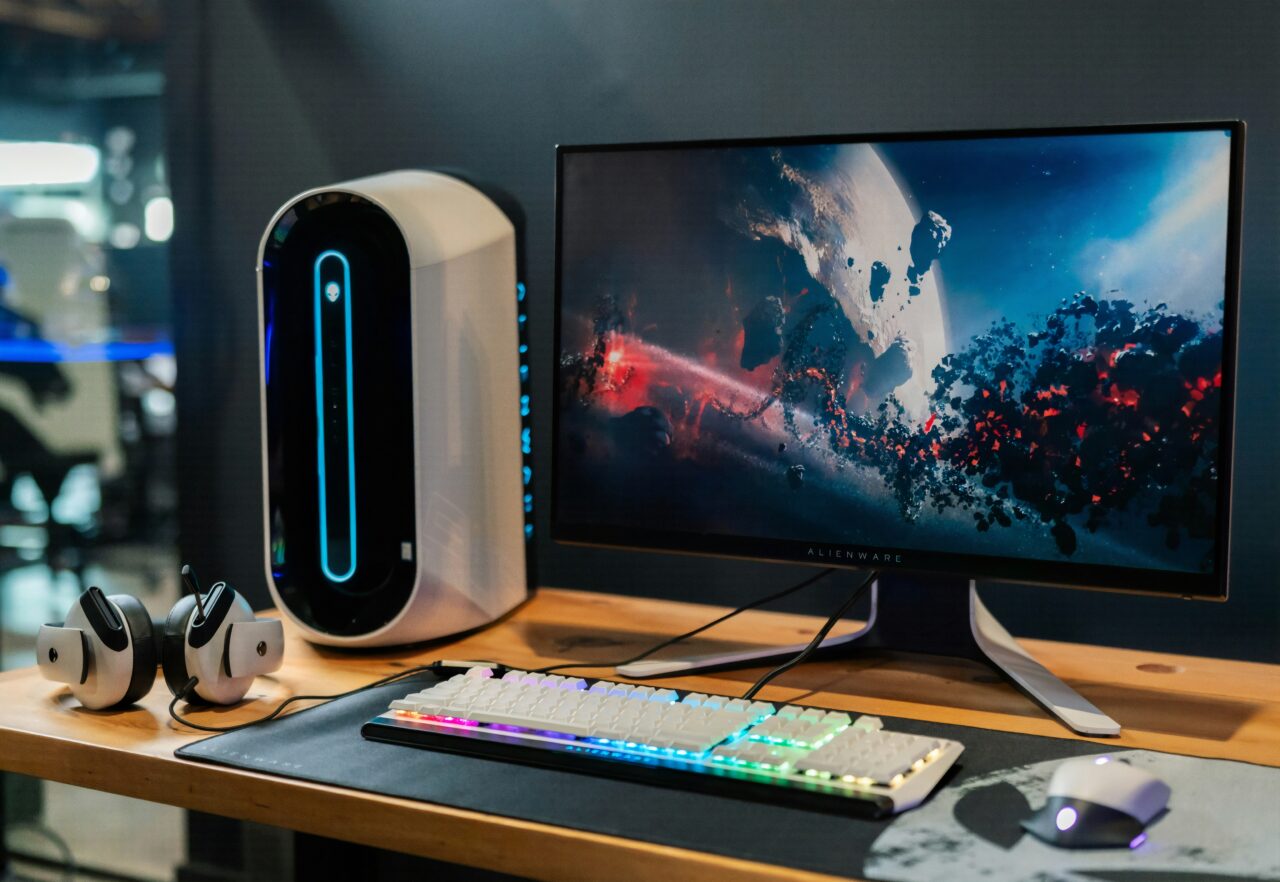
• とにかく安く買いたい
• 早く欲しい・サポート重視
• 長期保証・安心重視
• 見た目・デザイン重視
• 近所に店舗が欲しい
主要なBTOメーカーの特徴とそれぞれのメーカーがどのようなユーザーに推奨されるかを分類・解説します。
自分に合うBTOメーカーを見つけることが満足度の高いPC選びには必要不可欠です。
【コスパ重視・安さ最優先】
・FRONTIER
・アプライドネット
・駿河屋
FRONTIER
- 特徴
- ヤマダ電機グループ傘下の安心感に加え、毎週金曜15時更新のセールでは他を圧倒する安さを誇ります。特にミドル〜ハイエンド帯のコスパは最強クラスですが、人気モデルは即完売しやすく、納期も2週間程度と遅めなのが弱点です。
- 推奨ユーザー
- ・とにかく安く高性能なPCが欲しい
・納期が遅くても待てる
・日中のサポートで問題ない
アプライドネット
- 特徴
- サイトの検索機能が弱く目的のPCを探しにくいのが難点ですが、他社を凌駕する最安値を叩き出すことがあります。納期が極端に遅れる場合がある点には十分ご注意ください。
- 推奨ユーザー
- ・サイトの使いにくさを我慢できる
・納期がかかっても最安値を狙いたい
駿河屋
- 特徴
- ゲーミングPC業界としては新参に近いですが、母体企業が巨大で資金力があるため、新興メーカーですが例外として比較対象に入れています。エントリー向けで非常に安いモデルが出ることがあります。
- 推奨ユーザー
- ・安さを重視したい
・無名な新興メーカーは不安
【初心者・サポート/最速納期】
・ドスパラ (GALLERIA)
・マウスコンピューター (NEXTGEAR / G-Tune)
・パソコン工房 (iiyama / LEVEL∞)
ドスパラ (GALLERIA)
- 特徴
- 業界最速クラスの納期を誇り、注文から数日で届くスピード感と24時間365日のサポート体制が最大の魅力です。冷却性に優れたケースも評価されていますが、価格変動が激しく時期によってコスパが大きく変わる点には注意が必要です。
- 推奨ユーザー
- ・PCがすぐに欲しい
・24時間サポートが欲しい
・冷却性能を重視したい
マウスコンピューター (NEXTGEAR / G-Tune)
- 特徴
- 他社では通常10%ほどの追加料金がかかる「3年保証」が標準で付帯している点が最大の強みです。
24時間365日のサポート体制も整っており安心感は抜群ですが、保証料込みの価格設定となるため表面上の本体価格だけを比べると最安値クラスより高く見えることがあります。 - 推奨ユーザー
- ・初心者
・長期保証重視
・24時間サポートが欲しい
パソコン工房 (iiyama / LEVEL∞)
- 特徴
- 豊富な実店舗数で地方からのアクセスも良く24時間365日のサポート体制も万全です。価格面でもフロンティアに匹敵する高コスパモデルを頻繁に投入しており、安さと安心感を兼ね備えています。
- 推奨ユーザー
- ・近所にパソコン工房の店舗がある
・安さとサポートのバランスを取りたい
【デザイン・見た目】
・STORM
・パソコンショップSEVEN
・ark
・Sycom
STORM
- 特徴
- 自作PC顔負けの「映える」デザインが最大の魅力です。配線が見えない背面コネクタや液晶付きクーラーなど流行を先取りしていますが、その分デザイン料が上乗せされるため数万円ほど割高になる傾向があります。
- 推奨ユーザー
- ・白いPCやおしゃれなPCが欲しい
・予算を追加しても見た目にこだわりたい
パソコンショップSEVEN
- 特徴
- 「どうしても特定のケースやパーツを使いたい」という上級者やこだわり派向けのメーカーです。 コストパフォーマンスを重視する場合や、一般的な構成で十分な場合はFRONTIERやドスパラなどの大手メーカーの方が推奨されます。
- 推奨ユーザー
- ・自作PC並みのこだわりがある
・コスパを気にしない
・特定の高品質パーツを使いたい
ark
- 特徴
- 秋葉原に長年店舗を構える老舗のPCショップであり、PCパーツに詳しい人なら誰もが知っている有名店です。新興メーカーのようなリスクがなく、非常に信頼度が高いと評価されています。
- 推奨ユーザー
- ・品質の良いパーツや好みの見た目でPCを組みたい
・セール時期に登場する特定の激安モデルを狙い撃ちできる
Sycom
- 特徴
- CPUだけでなく発熱の大きいグラフィックボードも水冷化したモデルを販売しています。空冷よりも圧倒的に冷え、高負荷時でも性能が安定し、静音性も高くなります。これは他のBTOメーカーにはないサイコム独自の強みです。
- 推奨ユーザー
- ・静音性を重視したいけど自作はできない
・「デュアル水冷」で最強の冷却環境を手に入れたい
自作代行に関して初心者には非推奨
BTOパソコンなら壊れたらPCを本体ごとメーカーに送れば修理してもらえます。しかし、自作代行で作ったPCは「壊れたらメーカーに丸投げ」ができません。
「パソコン本体」ではなく「パーツ単位」の保証になるので、故障原因を自分で特定して壊れたパーツのみ交換・修理の手続きをする必要があります。トラブルを自力で解決できる上級者以外はBTOパソコンを選ぶのが無難です。
デメリットを知った上で見た目やパーツ構成へのこだわりが最優先なら自作代行も選択肢に入ります。
新興BTOメーカーについて
新興メーカーは確かに価格が安い場合がありますが、それは「信頼性と安全性を犠牲にした安さ」です。
数万円の安さのために数十万円を失うリスクを負うべきではないため、「長く続いている大手メーカー」や、例外として「母体が大きい企業」から購入することが強く推奨します。
新興メーカーが代金を受け取ったまま連絡を絶つ事件が発生しており実績のない企業には高額な被害リスクがあります。
【重要】在庫切れにご注意ください。
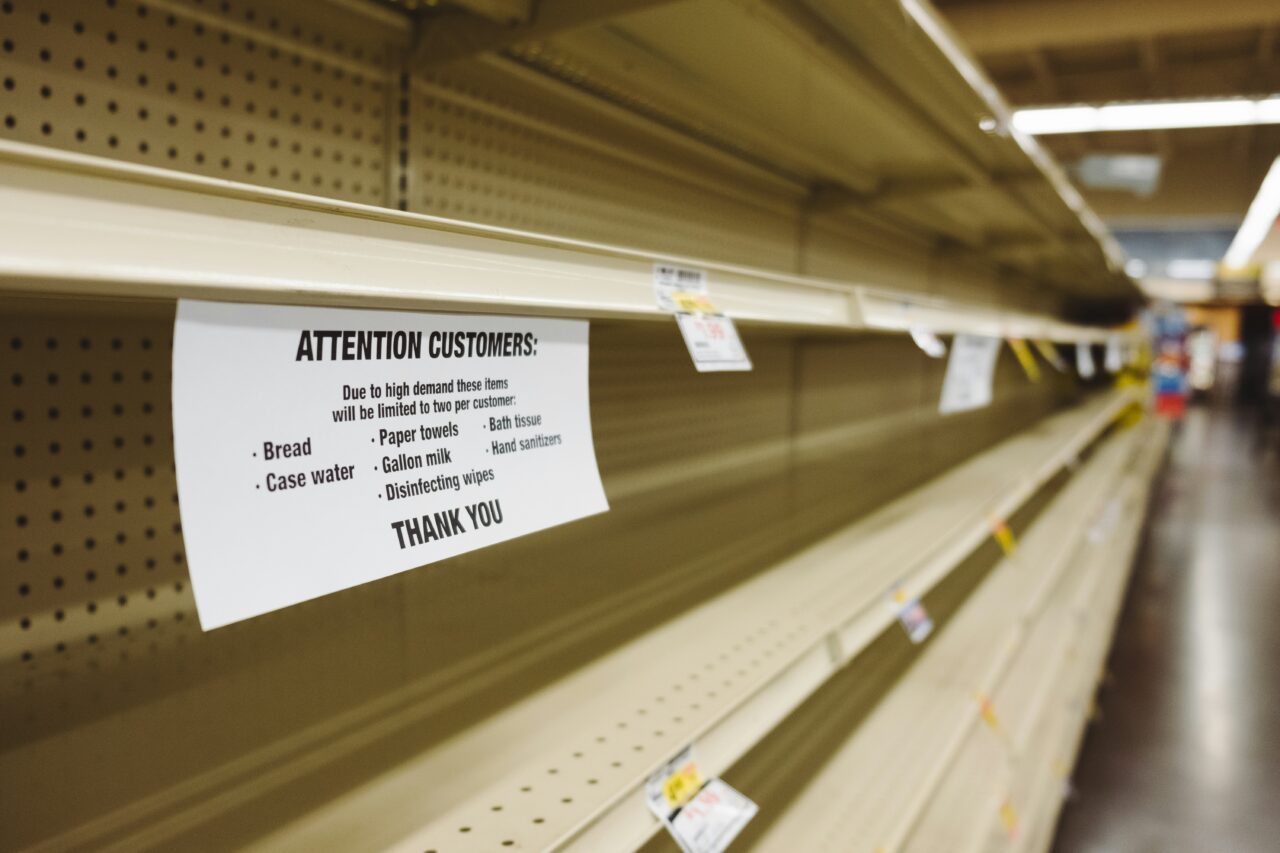
記事内でも触れましたが、コスパの良い人気モデルほど「在庫切れ」や「納期遅延」になってしまうことが本当によくあります。再入荷してもパーツの価格が高騰し、同じ構成なのに数千、数万円値上がりしているケースも珍しくありません。
後悔しないよう「今、在庫があるか」だけでも確認しておきませんか?